Na stránkách fedoramagazine.org bylo oficiálně oznámeno vydání Fedory 44. Ve finální verzi vychází šest oficiálních edic: Workstation a KDE Plasma Desktop pro desktopové, Server pro serverové, Fedora Cloud pro cloudové nasazení, IoT pro internet věcí a Fedora CoreOS pro ty, kteří preferují neměnné systémy. Vedle nich je k dispozici také vznikající edice Silverblue a alternativní desktopy a k tomu laby – upravené vydání Fedory například pro designery, robotiku, vědecké použití atd. Můžete tedy začít stahovat a instalovat!
Stažení
Ke stažení jsou k dispozici jak oficiální edice, tak i spiny, laby a ARM verze. V prvních hodinách po vydání mohou být servery přetížené. V takovém případě můžete stahovat pomocí torrentů. Vizte také stránku Jak stáhnout. Uživatelům Windows a macOS se na getfedora.org ke stažení nabízí místo obrazu Fedora Media Writer, jednoduchý nástroj, který jim pomůže vybrat verzi Fedory, stáhne ji a nahraje na vybraný USB flash disk. Uživatelům Linuxu jsou i nadále primárně nabízeny přímo obrazy.
Vytvoření instalačního média
Obraz vám pomůže na USB flash disk nahrát a instalační médium vytvořit již zmiňovaný Fedora Media Writer. Verze pro Windows a macOS naleznete přímo na getfedora.org. Uživatelé Fedory jej mohou nalézt v GNOME Software nebo v balíčku s názvem mediawriter. Uživatelé ostatních distribucí si mohou stáhnout verzi pro Flatpak. U Fedora Media Writeru není potřeba obraz dopředu stahovat (i když i to je možné), ale můžete jej stáhnout pomocí něj. Žádný jiný nástroj (kromě dd) se nedoporučuje, protože s ním není Fedora oficiálně testovaná. Chcete-li obraz vypálit na DVD, můžete použít třeba program Brasero nebo v Nautilu kliknout pravým tlačítkem na obraz a dát Zapsat na disk.

Upgrade
Uživatelům Fedora Workstation bude upgrade nabídnut přes GNOME Software. Během několika dní po vydání by se měl na obrazovce Aktualizace objevit panel, který jim upgrade na novou verzi nabídne. Měli by o tom být informováni také upozorněním. Celou věc můžete uspíšit tak, že na obrazovce Aktualizace kliknete tlačítko v levém horním rohu, které vyvolá okamžitou aktualizaci metadat. Chcete-li upgradovat v příkazové řádce, použijte plugin pro DNF. Nainstalujte balíček dnf-plugin-system-upgrade a spusťte proces příkazem sudo dnf system-upgrade download --releasever=44. Může se stát, že některý balíček není upgradovatelný a DNF odmítne systém upgradovat. V takovém případě přidejte parametr --allowerasing. Po úspěšném dokončení, spustíte samotný proces upgradu příkazem sudo dnf system-upgrade reboot. Více informací naleznete v instrukcích k upgradu.
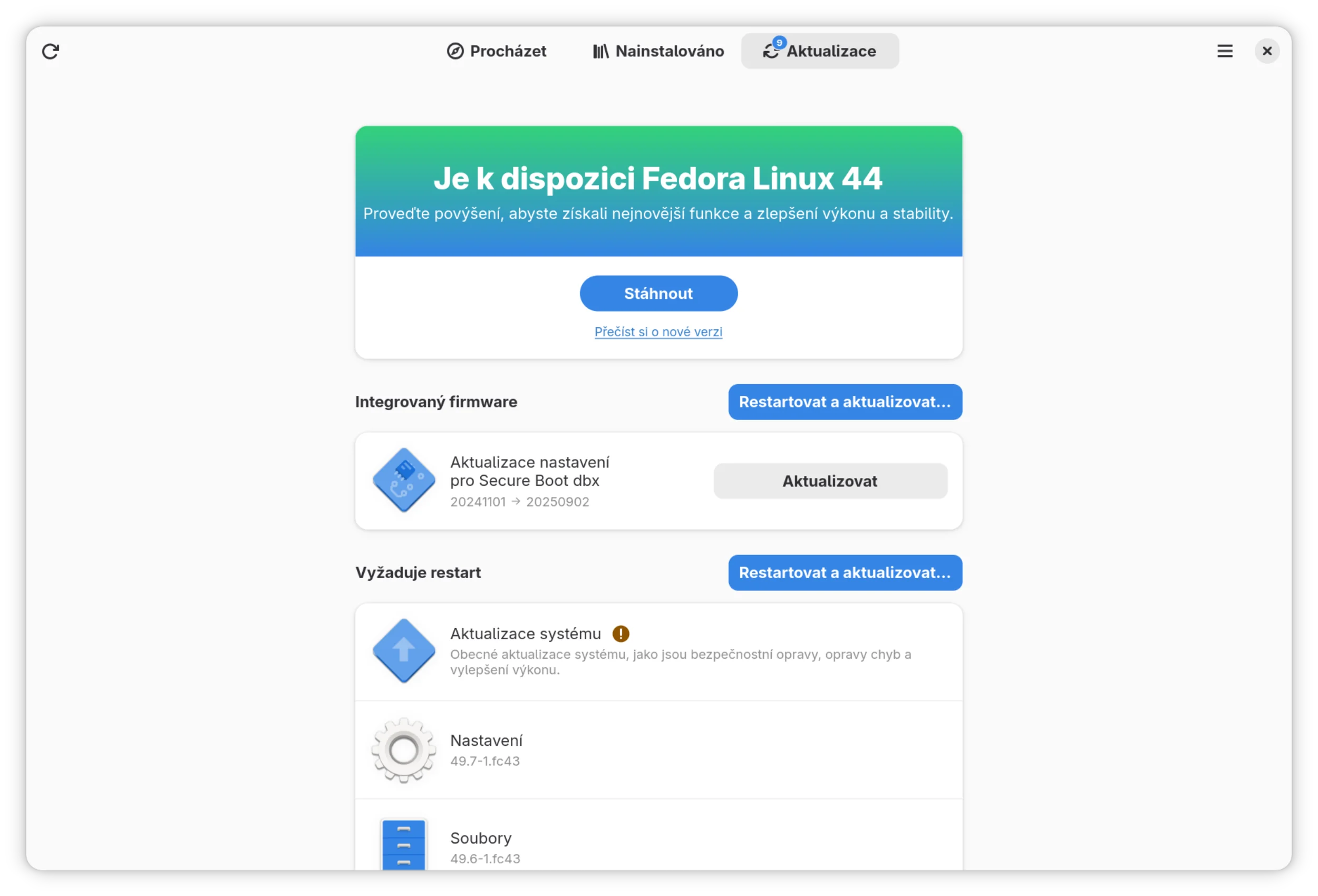
Pro upgrade můžete použít taky neoficiální nástroj fedora-upgrade, který je vyvíjený Mirkem Suchým a který umožňuje upgrade za plného běhu systému a jehož balíček naleznete v repozitářích. Jedná se ovšem o oficiálně netestovaný nástroj, který je určený pouze pro uživatele, kteří ví, co dělají.
Máte-li již nainstalovanou předfinální Fedoru 44 (např. betu), nemusíte provádět upgrade, stačí aktualizovat balíčky ať už pomocí GNOME Software nebo DNF.
Používáte-li stále Fedoru 42, vězte, že její podpora skončí za měsíc. Chcete-li i nadále dostávat bezpečnostní aktualizace, upgradujte v následujících několika týdnech. Používáte-li Fedoru 43, máte podporu zajištěnou ještě zhruba sedm měsíců.
Co je nového
Významné změny viditelné pro uživatele
- Anaconda: ti z vás, kteří provádějí novou instalaci edicí Fedora Linux 44 Spins, si možná všimnou změny ve způsobu, jakým instalátor Anaconda zachází se síťovými zařízeními. Anaconda nyní vytváří síťové profily pouze pro zařízení nakonfigurovaná během instalace (pomocí parametrů jádra při bootování, kickstartu nebo interaktivně v uživatelském rozhraní), místo aby poskytovala výchozí profily pro všechna zařízení. Tato změna zjednoduší konfiguraci sítě po instalaci uživatelům, kteří si ji potřebují následně přizpůsobit.
- Workstation: Fedora Linux 44 Workstation přichází s nejnovějším vydáním prostředí GNOME, verzí GNOME 50. To přináší dlouhý seznam vylepšení pro váš desktop, zahrnující vše od přístupnosti přes správu barev až po vzdálenou plochu. Vylepšení se dočkala také řada aplikací, které jsou ve Fedoře Workstation nainstalovány ve výchozím nastavení, od Prohlížeče dokumentů přes Správce souborů až po Kalendář. Chcete-li se o těchto a dalších změnách dozvědět více, můžete si přečíst poznámky k vydání prostředí GNOME 50.
- KDE Plasma Desktop: pokud jste uživateli KDE, měli byste si také všimnout několika velmi zřejmých změn. Fedora KDE Plasma Desktop 44 je založena na nejnovější verzi Plasma 6.6, která obsahuje nového správce přihlášení (Plasma Login Manager) a nástroj pro úvodní nastavení (Plasma Setup), aby poskytla ucelenější a integrovanější uživatelský zážitek od okamžiku, kdy je počítač poprvé zapnut. Proces instalace byl zjednodušen, což vám umožní snadno nastavit Fedoru s KDE Plasma Desktop na počítač pro přátele nebo vaše blízké.
Systémová vylepšení (Změny „pod kapotou“)
Kromě změn viditelných pro uživatele došlo k některým důležitým systémovým změnám, o kterých by uživatelé měli vědět.
- Vylepšení zpracování souborů certifikátů v OpenSSL: doba načítání OpenSSL byla vylepšena využitím podpory hashování adresářů pro certifikáty certifikačních autorit (ca-certificates). Toto vylepšení si vyžádalo změny v umístění některých balíčků certifikátů v souborovém systému. Pro více informací si můžete přečíst podrobnosti o této konkrétní změně.
- Výchozí verze MariaDB je nyní 11.8: balíčky MariaDB používají verzované uspořádání, což Fedoře umožňuje dodávat uživatelům mariadb-10.11 i mariadb-11.8. „Výchozí distribuční“ neverzované balíčky MariaDB nyní ve Fedoře Linux 44 instalují verze 11.8. Uživatelé provádějící upgrade na Fedora Linux 44 změnu výchozí verze nezaznamenají. Noví uživatelé, kteří instalují MariaDB poprvé, nyní ve výchozím nastavení získají verzi 11.8, pokud přímo nespecifikují jinou verzi.
- Wine NTSYNC: jaderný modul NTSYNC je povolen pro vybrané balíčky na základě softwarových doporučení (zejména Wine a Steam), což může zlepšit kompatibilitu a výkon při spouštění aplikací pro Windows (obzvláště her). Když jsou nainstalovány balíčky doporučující balíček
wine-ntsync, toto doporučení zajistí, že se NTSYNC automaticky nakonfiguruje při následných startech systému. Uživatelé tak nemusí NTSYNC povolovat ručně. - Bootovací oddíl pro Fedora Cloud využívá Btrfs: diskový oddíl
/bootbyl u obrazů Fedora Cloud, které to podporují, nahrazen subsvazkem Btrfs. Výsledkem je efektivnější využití místa a menší velikost výsledných obrazů.
Pomoc
Máte-li s instalací či upgradem Fedory problémy, obraťte se na české fórum Fedory nebo diskusní skupinu na Telegramu. Před tím, než se pustíte do instalace nebo upgradu, si prostudujte známé problémy.